
Как проверить, что VPN работает и не течёт: шесть тестов
Значок горит, а часть трафика идёт мимо туннеля — обычное дело. Шесть проверок по полминуты: адрес, DNS, IPv6, WebRTC, поведение при обрыве и скорость, и что делать с каждой найденной утечкой.
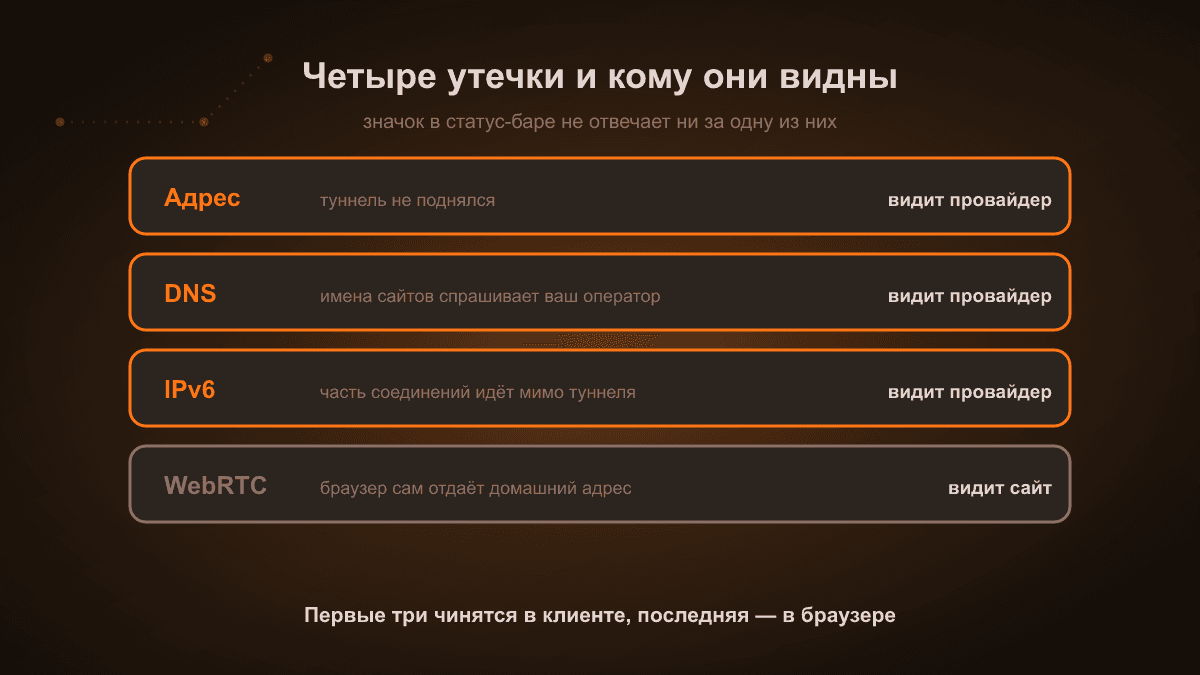
Значок VPN в системе означает одно: профиль поднялся. Он ничего не говорит о том, весь ли трафик идёт через туннель — а на практике мимо регулярно утекают DNS-запросы, IPv6-соединения и настоящий адрес через WebRTC.
Если коротко: откройте «Мой IP» — там должна быть страна сервера, а не ваш город; потом проверку DNS — в списке не должно быть вашего оператора; потом тест на утечки — в блоках IPv6 и WebRTC не должно быть домашнего адреса. Три минуты, и вы знаете правду про свой туннель.
Ниже те же проверки подробно, плюс что делать с каждой найденной проблемой.
Правило перед началом: прогоняйте тесты дважды — на Wi-Fi и на мобильном интернете. Это разные маршруты, и утечки часто вылезают только на одном из них.
Проверка 1. IP и страна
Самая базовая. Откройте наш инструмент «Мой IP» при включённом VPN.
- Норма: страна и город совпадают с выбранным сервером, провайдер в описании адреса — хостинг, а не ваш домашний оператор.
- Проблема: видите свой город и название своего оператора — туннель не поднялся или приложение подключилось, но трафик системой не заворачивается.
Полезно сначала посмотреть ту же страницу без VPN и запомнить, что там: так вы точно знаете, как выглядит «до».
Проверка 2. DNS
Самая частая и самая недооценённая утечка. Полноценная проверка DNS требует собственного авторитативного DNS-сервера — мы его подняли, так что тест наш: проверка DNS. Запрос уходит на наш сервер, и мы видим, какой резолвер за вас его задал.
- Норма: в списке 1–3 сервера, принадлежащих хостингу или публичному резолверу, и ни одного адреса вашего оператора связи.
- Проблема: среди DNS-серверов ваш провайдер. Значит, туннель шифрует трафик, но список сайтов, которые вы открываете, формируется у оператора.
Что делать: включить в клиенте опцию, которая заворачивает DNS в туннель (в клиентах на базе Xray это делается конфигурацией, у MeerGuard уже настроено), проверить настройки DNS в роутере и отключить раздельное туннелирование, если оно включено «на всякий случай».
Проверка 3. IPv6
Классика: туннель поднят только для IPv4, а у оператора есть IPv6 — и часть соединений уходит напрямую вместе с настоящим адресом.
Откройте тест на утечки при включённом VPN и посмотрите блок IPv6.
- Норма: либо IPv6 не определяется вовсе (туннель его не пропускает), либо определяется адрес того же сервера, что и IPv4.
- Проблема: IPv6-адрес есть, и он от вашего оператора.
Что делать: включить поддержку IPv6 в клиенте, если она есть, либо отключить IPv6 в настройках сетевого адаптера (Windows/macOS) или в роутере.
Проверка 4. WebRTC
Эта утечка отдаёт ваш реальный адрес не провайдеру, а сайту, который вы открыли. WebRTC — механизм браузера для звонков и видеосвязи, он опрашивает сетевые интерфейсы напрямую.
Откройте тест на утечки и посмотрите блок WebRTC.
- Норма: в блоке публичных адресов — только IP VPN-сервера. Локальные адреса вида
192.168.x.xили UUID-подобные — не страшно, это внутренняя сеть. - Проблема: в публичных адресах ваш домашний IP.
Что делать: поставить расширение, блокирующее WebRTC, либо отключить его в настройках браузера (в Firefox — media.peerconnection.enabled в about:config). Учтите: после отключения перестанут работать звонки в веб-версиях мессенджеров и конференций.
Проверка 5. Что происходит при обрыве
Туннель иногда падает: смена сети, сон устройства, перегруженный сервер. Вопрос в том, что делает система в эти секунды — блокирует трафик или пускает его напрямую.
Проверка руками:
- Запустите на телефоне или компьютере что-то с постоянным сетевым обменом — например, воспроизведение видео.
- Отключите VPN в клиенте (не выключая интернет).
- Смотрите, продолжится ли загрузка мгновенно.
Если контент продолжает идти без паузы — значит, при обрыве трафик просто пойдёт напрямую, без вашего ведома. Если на пару секунд всё замерло и потом восстановилось — защита от утечки при разрыве работает.
Проверка 6. Скорость
Замеряйте дважды — без VPN и с VPN, на одном и том же сервисе (fast.com или любой спидтест).
- Норма: потеря 10–30%. Шифрование и лишний участок маршрута бесплатными не бывают.
- Проблема: падение в разы. Обычно это перегруженная локация — переключитесь на соседнюю и замерьте снова. Если проседают все локации, дело в канале до сервиса, а не в вашем интернете.
Отдельно проверьте задержку (ping): для звонков и игр она важнее пропускной способности. Европейские локации дают меньшую задержку из России, чем американские, — при прочих равных выбирайте ближе.
Сводка: что нашли и что с этим делать
| Проверка | Тест | Признак проблемы | Решение |
|---|---|---|---|
| IP | «Мой IP» | свой город и оператор | туннель не поднялся — переподключиться, сменить сервер |
| DNS | проверка DNS | DNS оператора в списке | DNS через туннель, выключить split tunneling |
| IPv6 | тест на утечки | IPv6 от оператора | включить IPv6 в клиенте или отключить в системе |
| WebRTC | тест на утечки | домашний IP в публичных | блокировщик WebRTC в браузере |
| Обрыв | видео + отключение VPN | ни секунды паузы | клиент с блокировкой трафика при разрыве |
| Скорость | fast.com до и после | падение в разы | сменить локацию |
Чего эти тесты не показывают
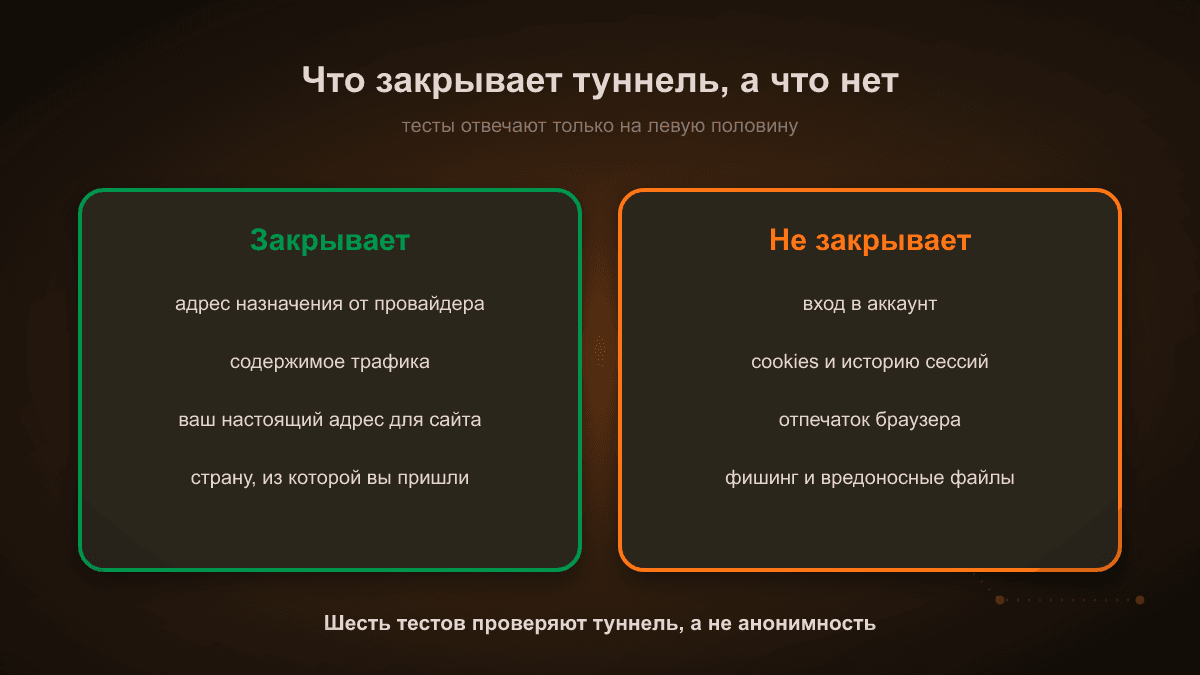
Они отвечают на вопрос «идёт ли трафик через туннель», и только. Всё остальное — другой уровень:
- Вход в аккаунт. Если вы залогинены в Google или «Яндексе», сервис знает, что это вы, независимо от IP.
- Cookies и отпечаток браузера. Набор версий, шрифтов, разрешения экрана остаётся прежним.
- Содержимое. VPN не проверяет, что вы открываете, и не защищает от фишинга.
Подробный разбор границ — в материале что видит провайдер, когда включён VPN.
Коротко
Шесть тестов, десять минут: IP — в «Мой IP», IPv6 и WebRTC — в тесте на утечки, DNS — в проверке DNS, поведение при обрыве — руками, скорость — до и после. Прогонять на обеих сетях, домашней и мобильной. Если хоть один тест показывает вашего оператора — трафик частично идёт мимо туннеля, и настройку надо чинить, а не надеяться на значок в статус-баре.
Проверить на своих устройствах.
Читайте также: что видит провайдер, когда включён VPN и как настроить VPN на iPhone.
Инструменты: «Мой IP», тест на утечки и проверка DNS — наши, проверка идёт на нашем сервере и адрес не уходит третьим лицам; скорость — fast.com. Проверено на 2026-07-30.
Похожие статьи
Что видит провайдер, когда включён VPN
Без VPN провайдер видит домены, DNS-запросы и время каждого соединения. С VPN остаётся один адрес и объём трафика — но только если нет утечек DNS и IPv6. Разбираем по пунктам, кто и что видит на самом деле.
Бесплатный VPN: чем на самом деле платит пользователь
Серверы и трафик стоят денег всегда — вопрос только в форме оплаты. Пять моделей монетизации бесплатных VPN, документированные случаи (Hola, Onavo), исследование 283 приложений и чек-лист проверки перед установкой.
Сравнение VPN 2026: как работают 8 сервисов в России
Разбираем восемь VPN, которыми пользуются в России: протоколы, платформы, цены и жалобы пользователей за 2026 год с источниками. Пишет команда MeerGuard.
Попробуйте MeerGuard VPN
Три дня полного доступа бесплатно. Дальше автоплатёж, отключить можно в любой момент.