
Happ на айфон: как скачать, если приложения нет в App Store
Happ удалили из российского App Store. Как скачать и установить Happ на айфон в 2026 году: смена региона Apple ID или новый аккаунт за 5 минут, пошагово со скриншотами.
Happ (в поиске его часто пишут как «хапп») это приложение, через которое MeerGuard работает на айфоне. Скачать Happ на iPhone в России напрямую не выйдет: приложение убрали из российского App Store, и поиск по слову «Happ» показывает что угодно, кроме нужного. Само приложение живо и прекрасно ставится, просто витрина российского стора его не показывает. На 31 августа 2026 года Happ доступен в App Store Казахстана, Армении, Турции, Грузии, Азербайджана, США и большинства других стран.
Значит, нужен Apple ID с регионом другой страны. Ниже два способа получить его: сменить регион у текущего аккаунта или создать второй. Оба бесплатны, карта не понадобится. На подписку MeerGuard они не влияют: ключ подключения привязан к вашему аккаунту в Telegram, а не к Apple ID.
В российском поиске пять приложений с именем Happ, и ни одно не настоящее
Приложение из витрины убрали, а имя свободным не осталось. По запросу «Happ» российский App Store показывает программы других издателей: у одной в описании сканер DNS-утечек, у другой замер скорости, третья продаёт собственную подписку.
| Что находится в поиске | Издатель | Версия |
|---|---|---|
| Happ VPN | PAUL PARVINDER KAI SIA E.E. | 1.0.1 |
| Happ VPN Official | SPK TECH LTD | 1.0.2 |
| Happ VPN ++ | INTRADEI TOV | 1.0.2 |
| Happ plus 2026 | Qinghai Yanqiao Network Technology | 1.0.0 |
| ВПН Happ Хапп Плюс Прокси | Rafik Harutyunyan | 1.0.2 |
Проверено 31 августа 2026 года через поиск Apple.
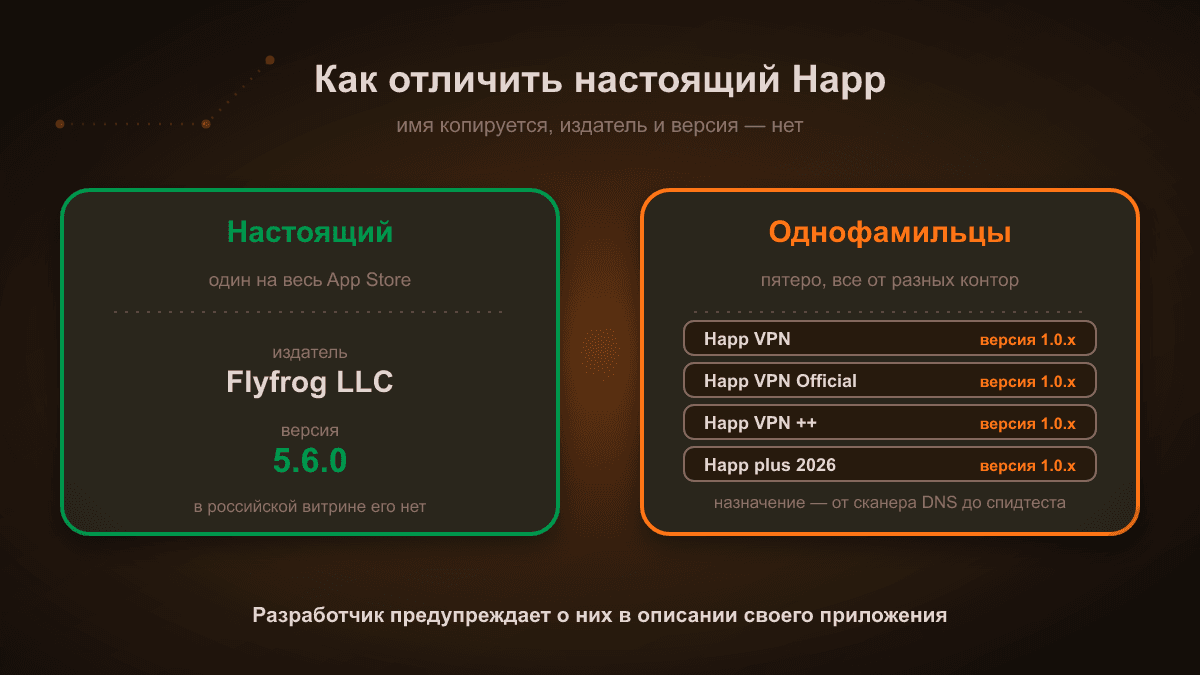
Настоящее приложение узнаётся по двум приметам: издатель Flyfrog LLC и версия 5.6.0. У копий версия 1.0.x, потому что все они появились этим летом. Разработчик Happ предупреждает о них прямо в описании своего приложения: он не продаёт VPN-услуги, и к «официальным Happ VPN» никакого отношения не имеет.
Ключ MeerGuard рассчитан на настоящий клиент, и поддерживаем мы только его.
Где взять настоящий Happ
- App Store: глобальная карточка — в российском App Store приложения сейчас нет
- Бета: TestFlight · для Mac есть файл .dmg
Как отличить настоящее приложение: издатель — Flyfrog LLC. Приложения с похожими названиями от других издателей к Happ отношения не имеют, и разработчик предупреждает об этом в описании.
Какой регион поставить, чтобы скачать Happ
Подойдёт любая страна, кроме России. Мы рекомендуем Казахстан: приложение там есть, форма регистрации самая короткая, а в списке способов оплаты доступен вариант «Нет», так что карта не понадобится. Также проверены и работают Армения, Грузия, Азербайджан, Турция и США.
Способ 1: сменить регион App Store
Самый простой путь, если у вас на счету Apple нет денег и нет подписок, оформленных через App Store. Занимает пару минут.
Шаги
Всё делается прямо в App Store, в настройки телефона заходить не нужно.
Названия пунктов ниже даны в двух вариантах, русском и английском. Интерфейс App Store показывается на языке магазина той страны, в которой вы сейчас находитесь, поэтому у части читателей он окажется английским.
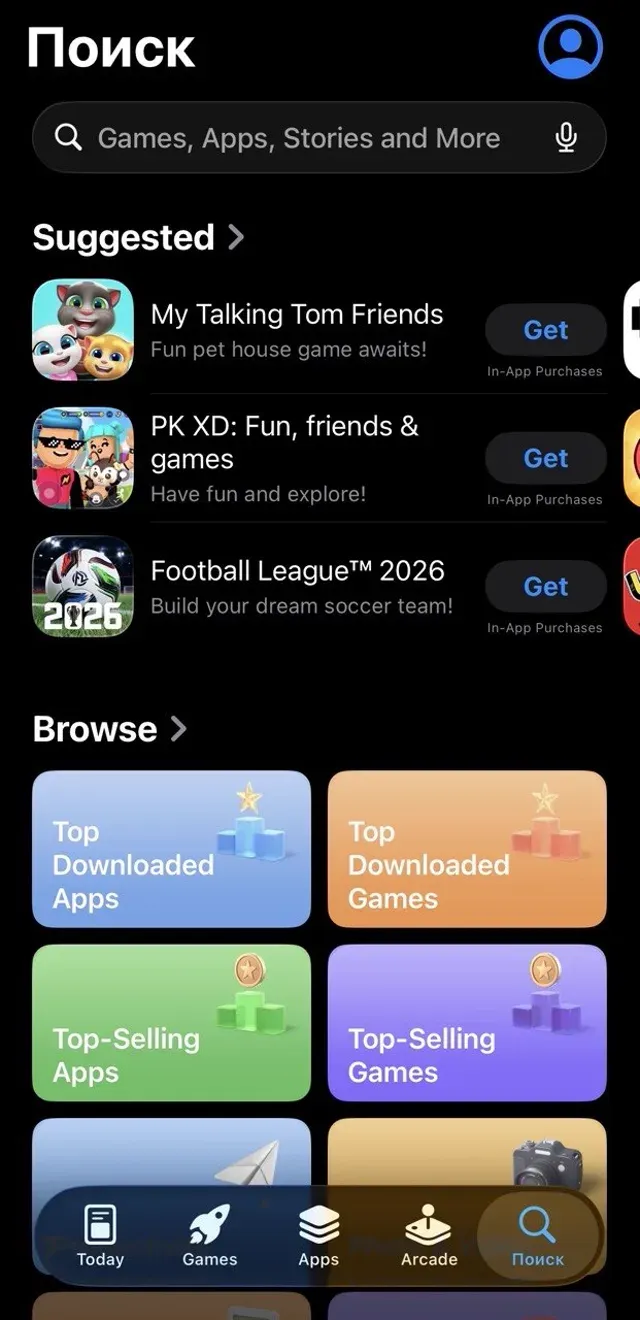
- Откройте App Store и нажмите на значок аккаунта в правом верхнем углу, рядом со строкой поиска.
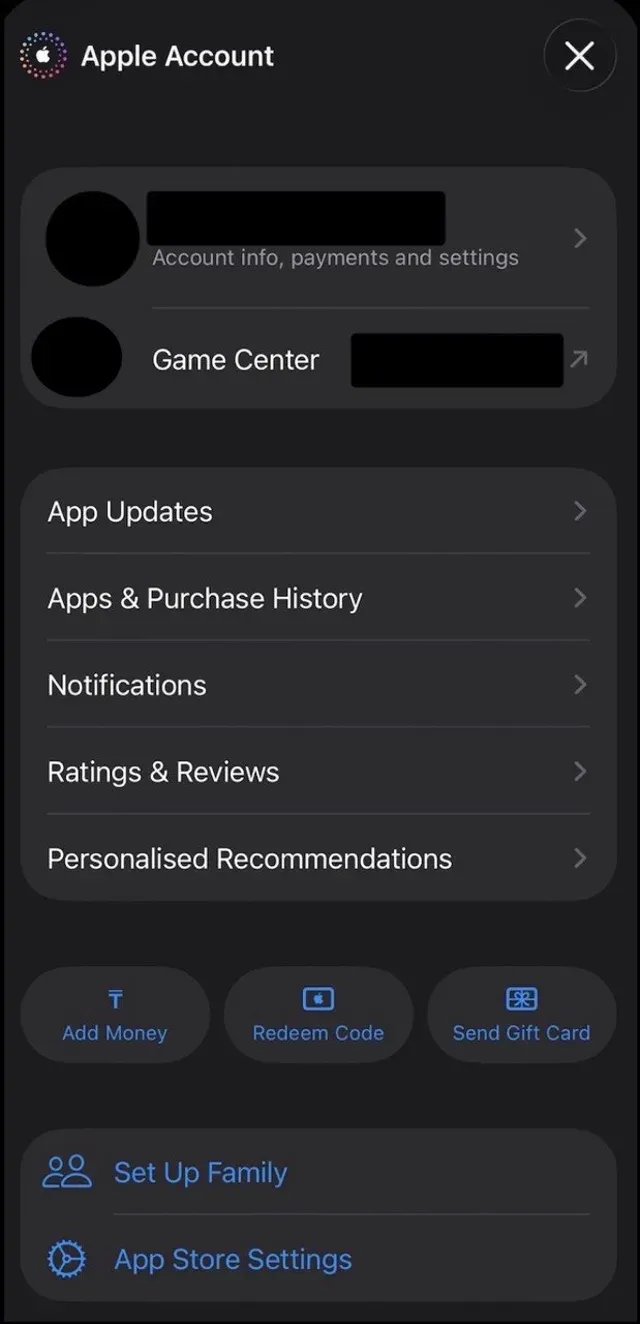
- В открывшейся панели нажмите на своё имя в самом верху: под ним подписано «Информация об аккаунте, платежах и настройках» (Account info, payments and settings).
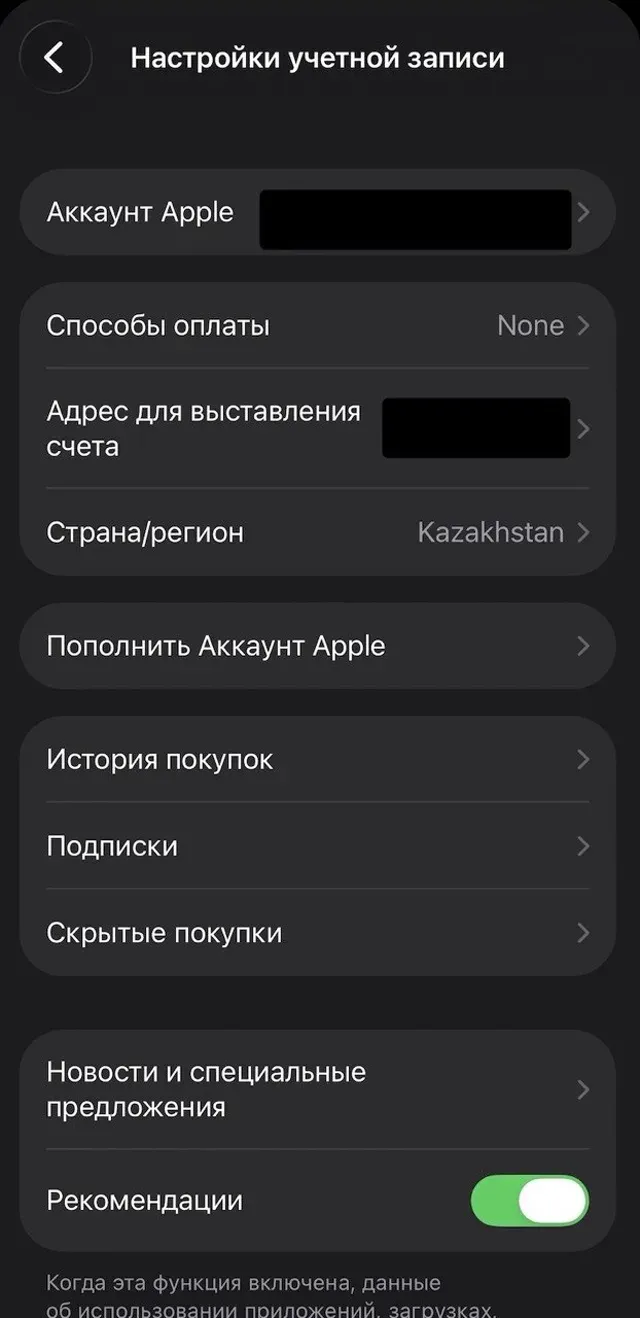
- Откроется экран «Настройки учётной записи» (Account Settings). Нажмите строку «Страна/регион» (Country/Region): справа в ней стоит ваша текущая страна, её и будем менять.
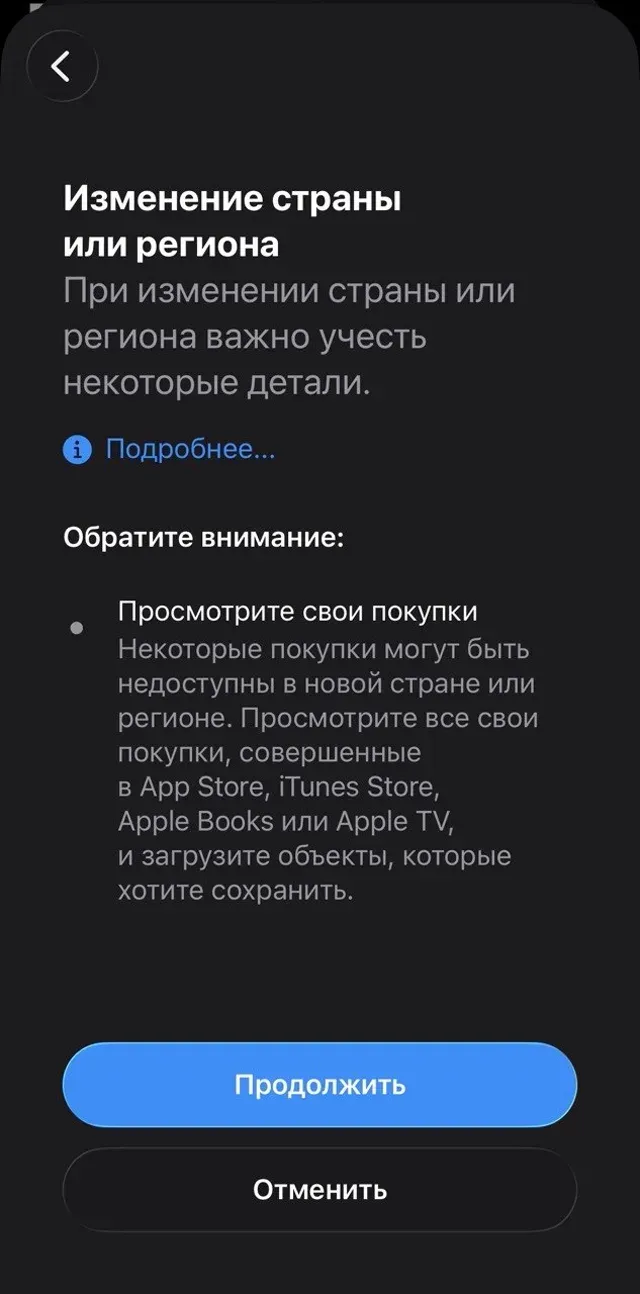
- Появится экран «Изменение страны или региона» с предупреждением о покупках. Нажмите «Продолжить» (Continue).
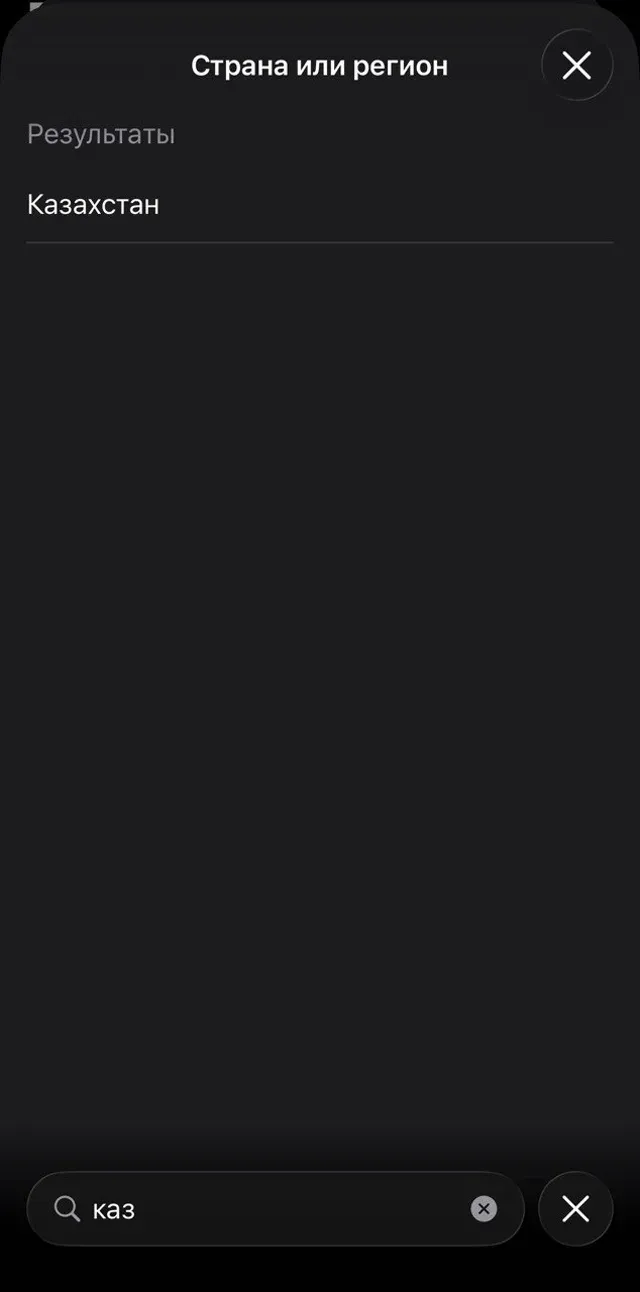
- Найдите страну в списке. Проще всего ввести первые буквы в поиск внизу экрана. Рекомендуем Казахстан: там Happ есть, а форма самая простая. Также подойдут Армения, Грузия, Азербайджан, Турция.
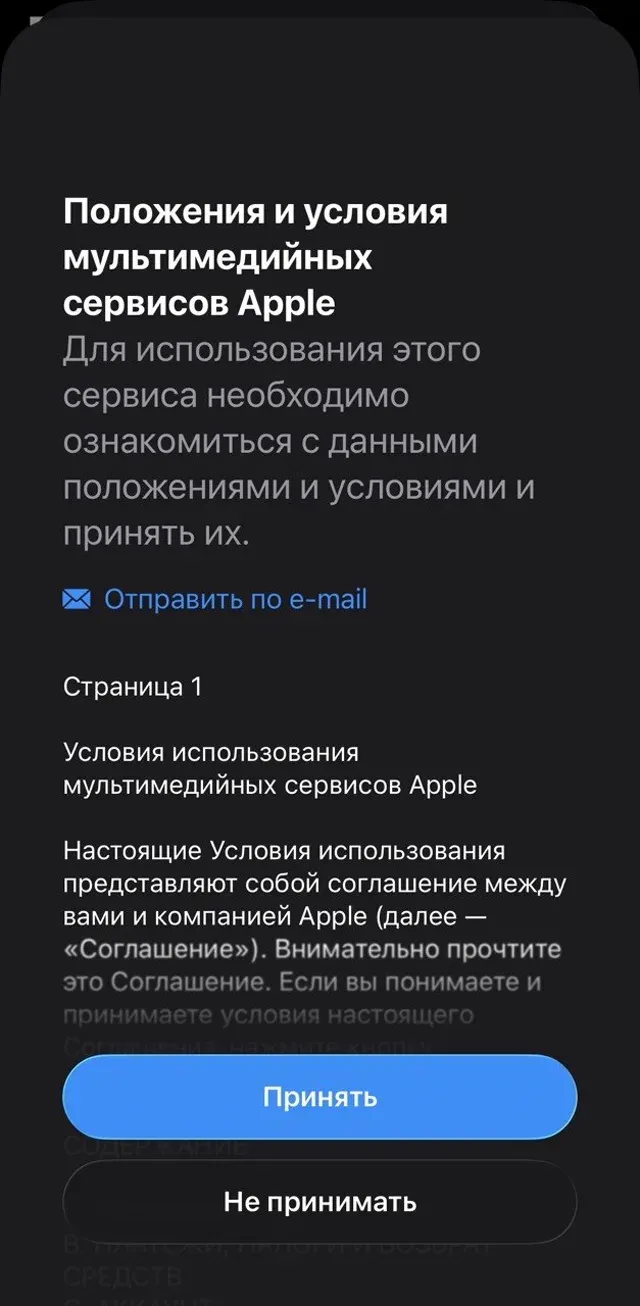
- Прочитайте условия мультимедийных сервисов Apple и нажмите «Принять» (Agree), затем подтвердите ещё раз.
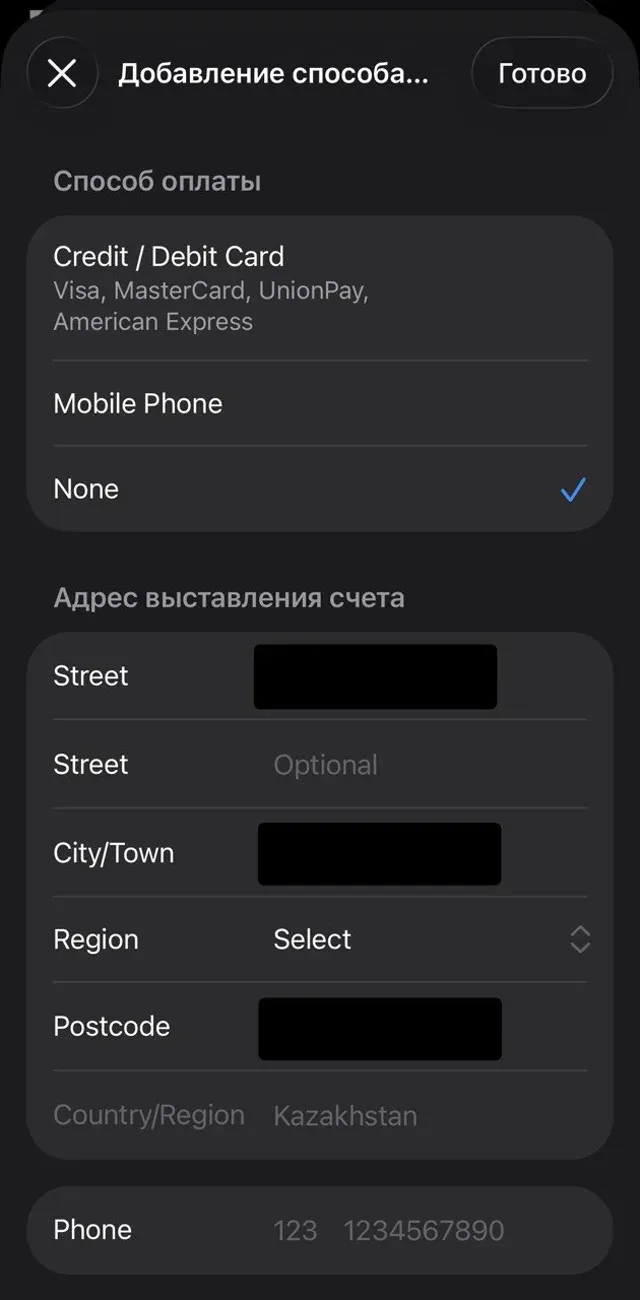
- В разделе «Способ оплаты» выберите «Нет» (None), заполните адрес, город и индекс, затем нажмите «Готово» (Done) в правом верхнем углу.
- Готово: на экране «Настройки учётной записи» в строке «Страна/регион» теперь стоит новая страна. Вернитесь в поиск App Store, найдите Happ и нажмите «Загрузить».
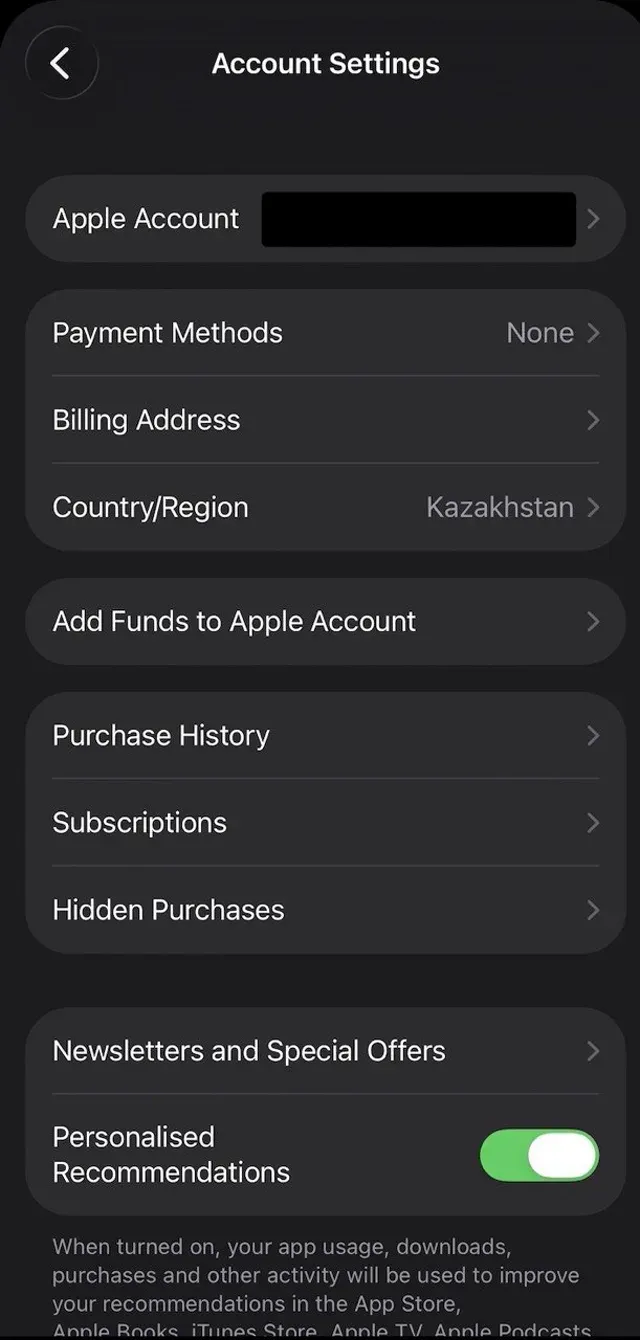
Номер телефона в форме можно оставить свой российский. Адрес подойдёт любой реальный адрес выбранной страны: оплату вы не проводите, эти поля нужны только для формы.
Если пункта «Страна или регион» в App Store не видно, то же самое можно сделать с компьютера или из браузера телефона: зайдите на account.apple.com (или на appleid.apple.com, тот же кабинет по старому адресу), войдите под своим Apple ID → Персональные данные → Страна/регион. Ещё один путь: Настройки телефона → ваше имя → Контент и покупки (в старых версиях iOS «Медиаматериалы и покупки») → Просмотреть → Страна или регион.
Если Apple не даёт сменить регион
Apple ставит несколько условий, и пока они не выполнены, кнопка смены просто не сработает:
- Баланс Apple Account должен быть нулевым. Остаток не переносится в другую страну, поэтому его нужно израсходовать. Пополнить или перевести нельзя, можно только потратить: купите в App Store любое платное приложение или внутриигровую валюту на сумму остатка (баланс списывается раньше карты). Если на балансе меньше, чем стоит самое дешёвое приложение, Apple предлагает обратиться в поддержку, но на практике быстрее перейти к Способу 2.
- Подписки через App Store должны быть отменены (iCloud+, Apple Music, подписки внутри приложений), и нужно дождаться конца оплаченного периода. Пока подписка действует, регион не сменится.
- Завершены предзаказы, аренда фильмов, Season Pass и незакрытые возвраты средств.
- Семейный доступ. Если вы состоите в группе «Семейный доступ», сменить страну может не получиться вовсе.
Если хотя бы один пункт про вас, не воюйте с аккаунтом, переходите ко второму способу. Он обходит все эти ограничения.
Способ 2: новый Apple ID за 5 минут
Здесь ничего не требуется от вашего основного аккаунта: не нужно тратить баланс, отменять подписки и ждать. Аккаунт удобнее создавать в браузере, форма там понятнее, чем на экранах телефона. На самом айфоне останется только войти под ним в App Store.
Шаги
- Откройте в браузере icloud.com и нажмите «Войти». Телефон сразу предложит войти вашим обычным аккаунтом: не соглашайтесь, нажмите внизу «Использовать другой Аккаунт Apple».
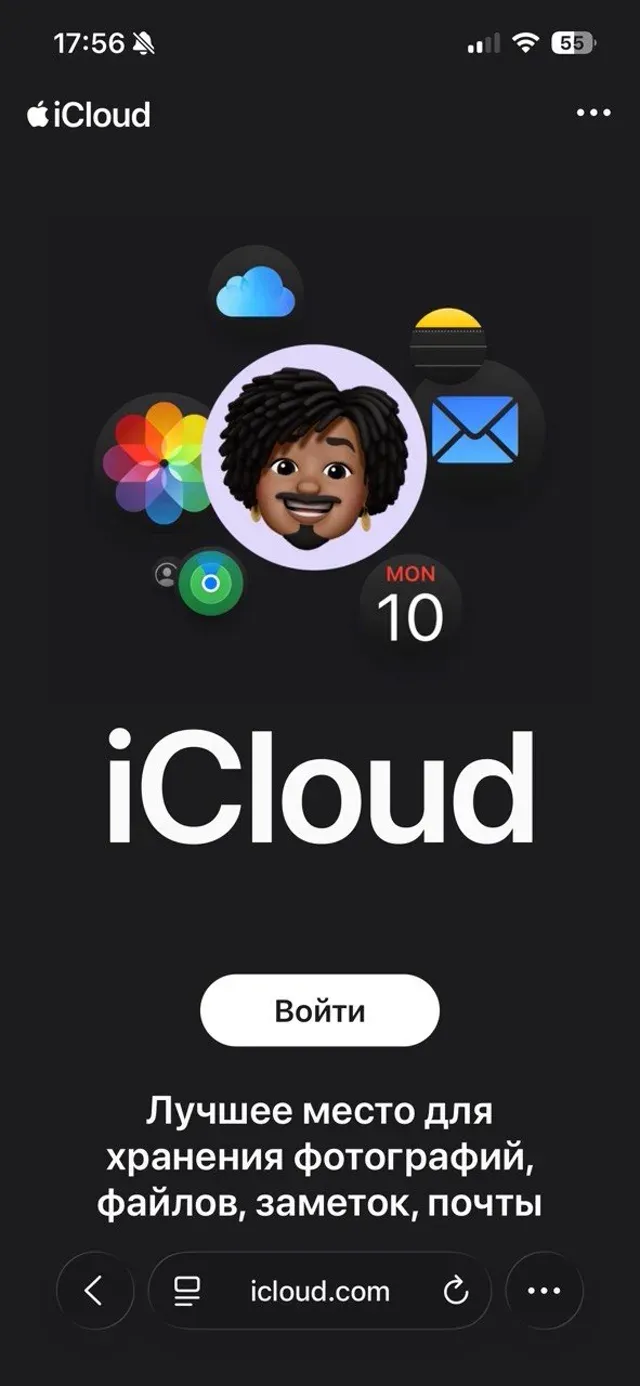
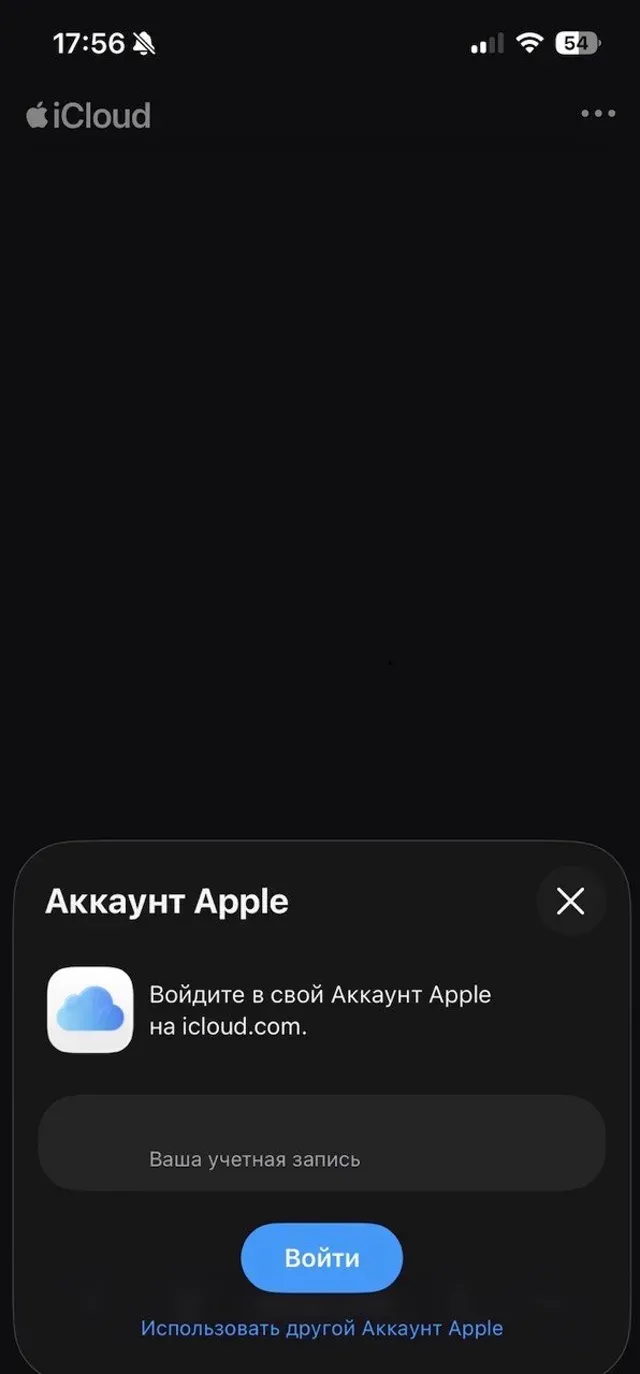
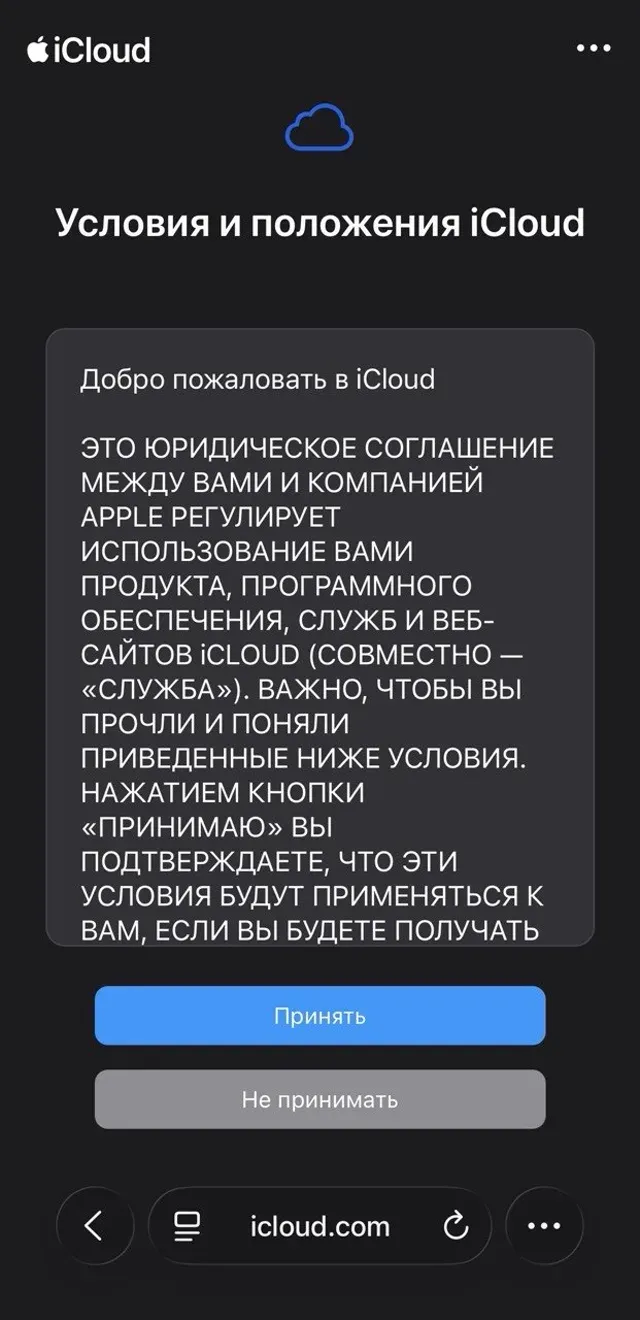
- На открывшейся странице входа нажмите «Создание Аккаунта Apple» под полем ввода, затем на экране с условиями iCloud нажмите «Принять». Если страница выдаёт ошибку, откройте appleid.apple.com: это тот же кабинет Apple по другому адресу, там форма обычно проходит без сбоев.
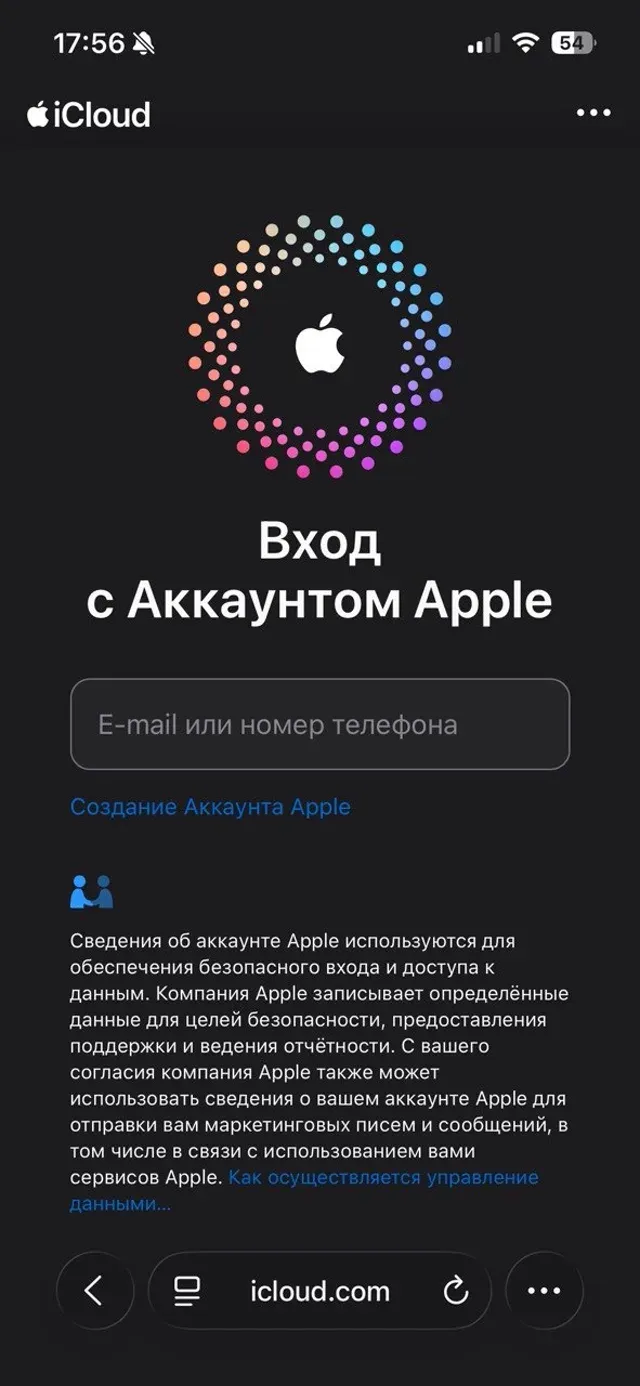
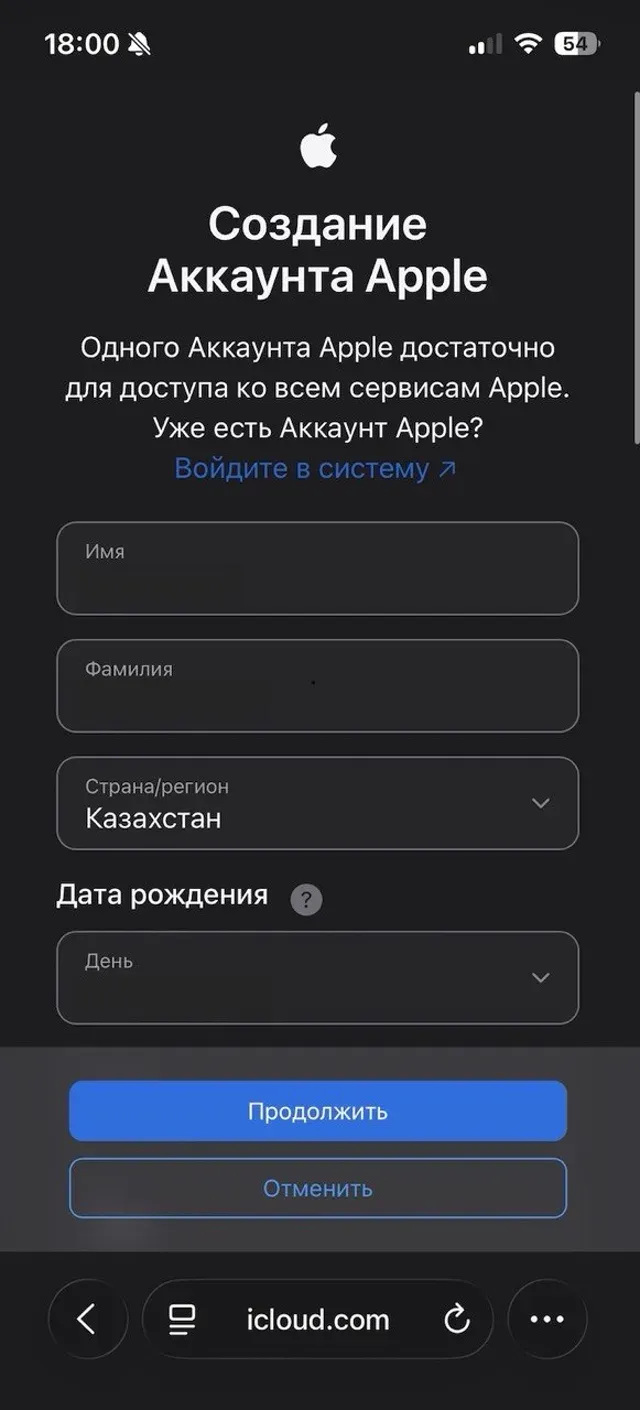
- Заполните имя и фамилию, а в поле «Страна/регион» выберите Казахстан. Также подойдут Армения, Грузия, Азербайджан, Турция, США.
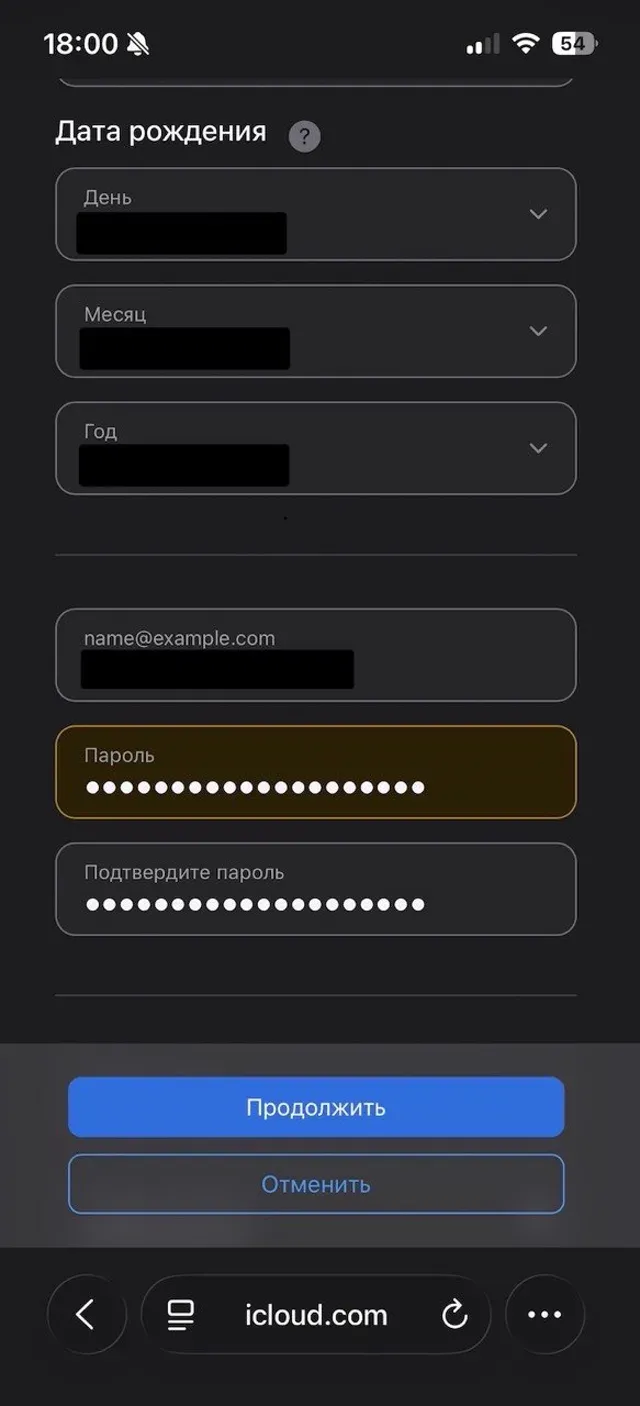
- Ниже укажите дату рождения, почту и пароль. Почта нужна такая, которая ещё не использовалась как Apple ID: подойдёт любая, Gmail, Yandex, Mail.ru.
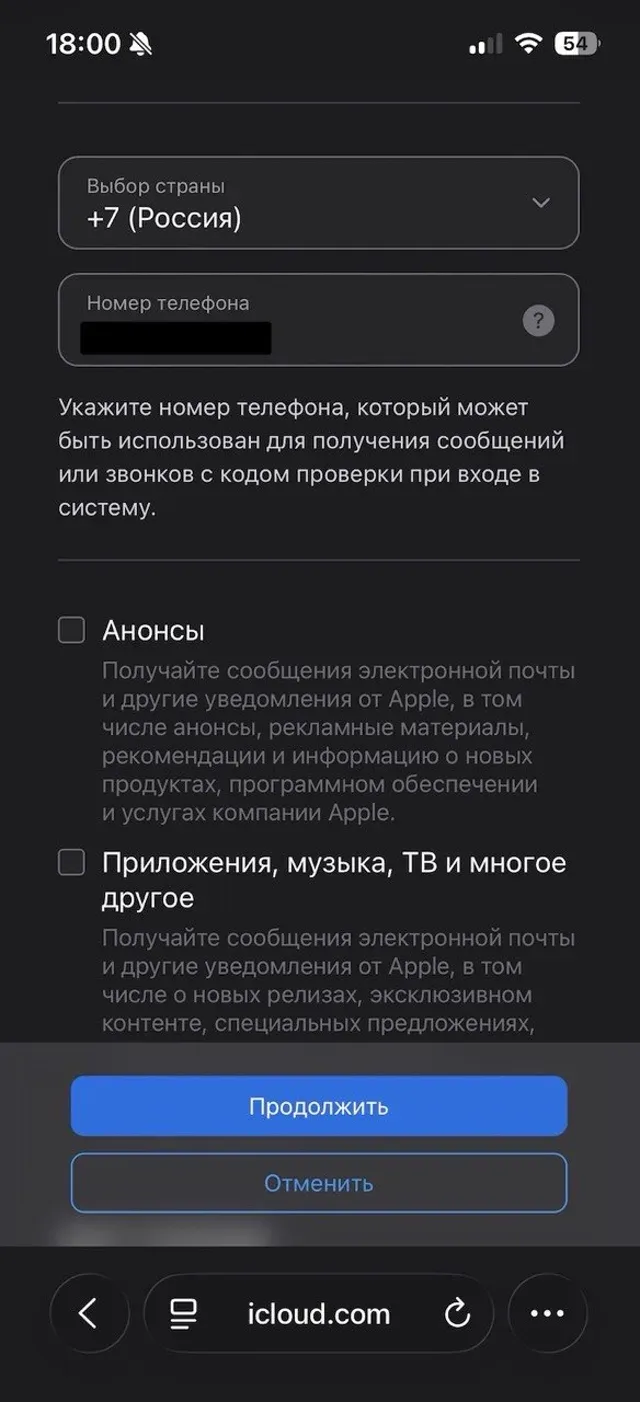
- Укажите свой российский номер телефона, в списке стран выберите +7 (Россия). Номер обязателен: у новых аккаунтов двухфакторная защита включена принудительно. Страна аккаунта и страна номера между собой никак не связаны, российский номер на зарубежном аккаунте — норма.
- Apple попросит два кода подряд: сначала на номер телефона, потом на почту. Экраны выглядят почти одинаково, отличается только заголовок, так что не запутайтесь и вводите тот код, который пришёл последним.
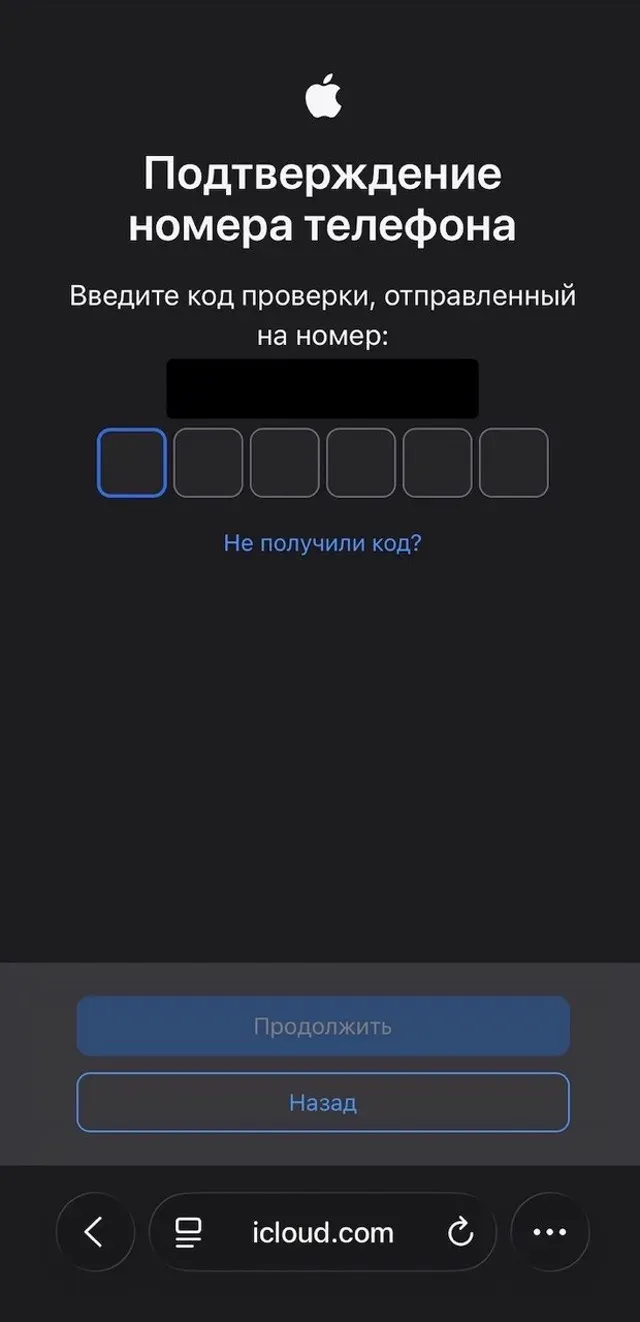
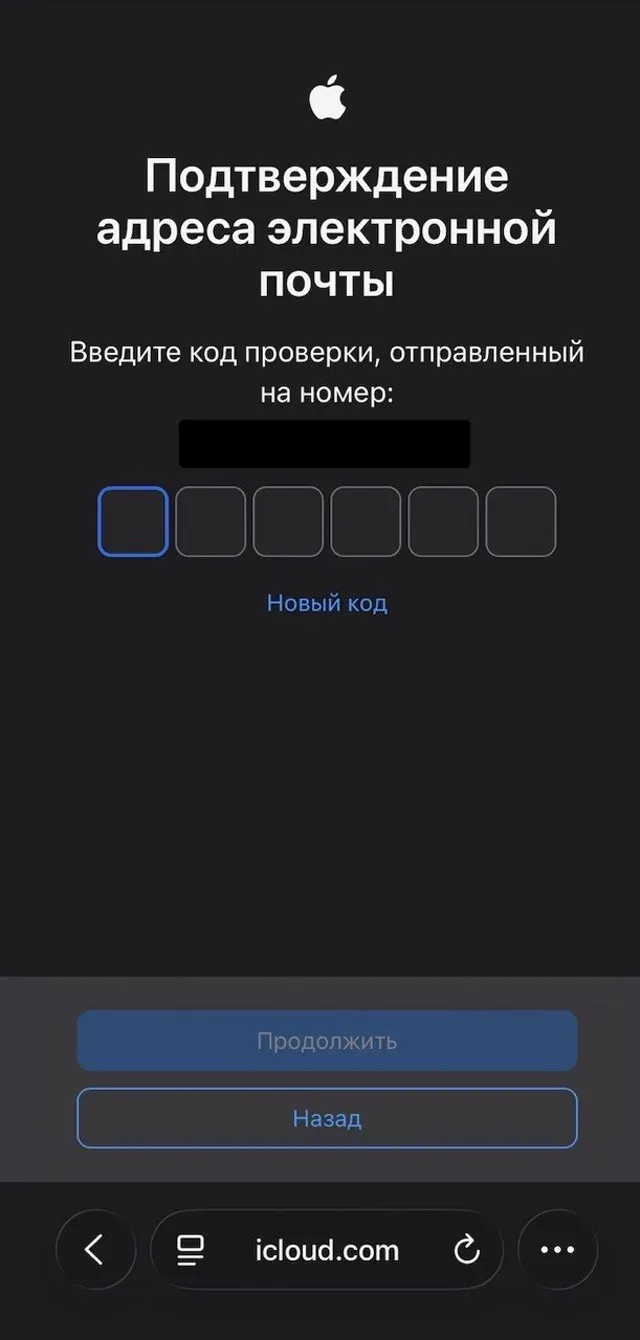
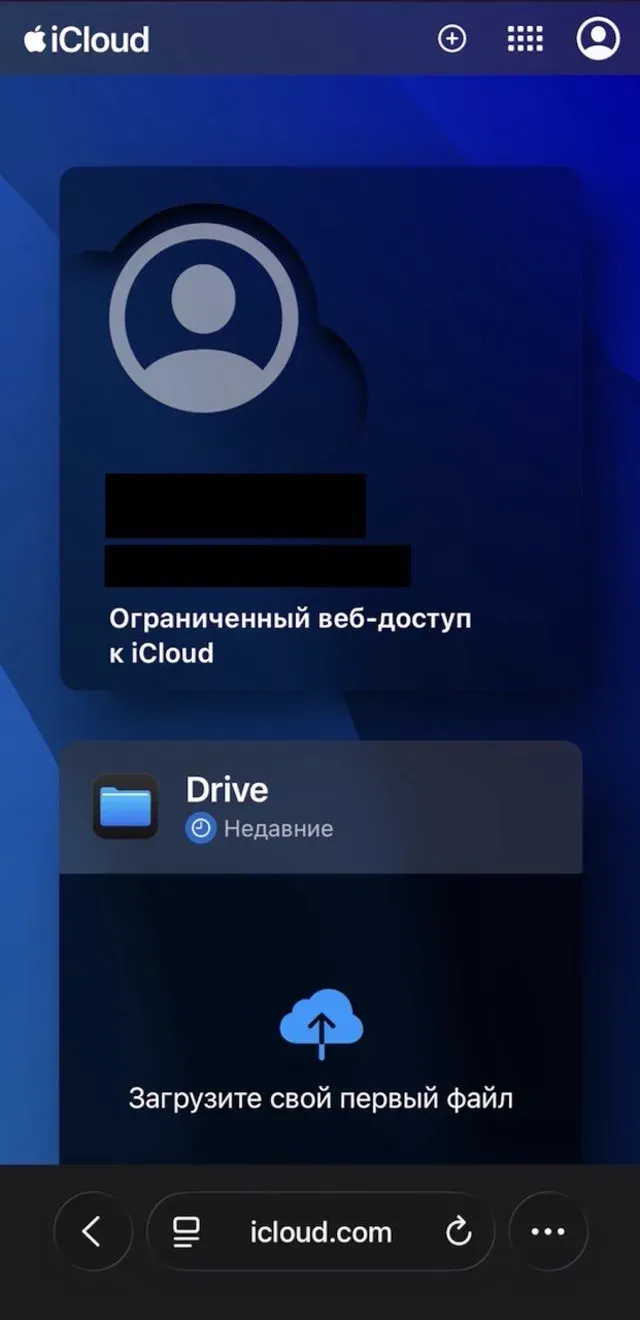
- Аккаунт создан: откроется веб-версия iCloud с вашим именем. Работа в браузере закончена.
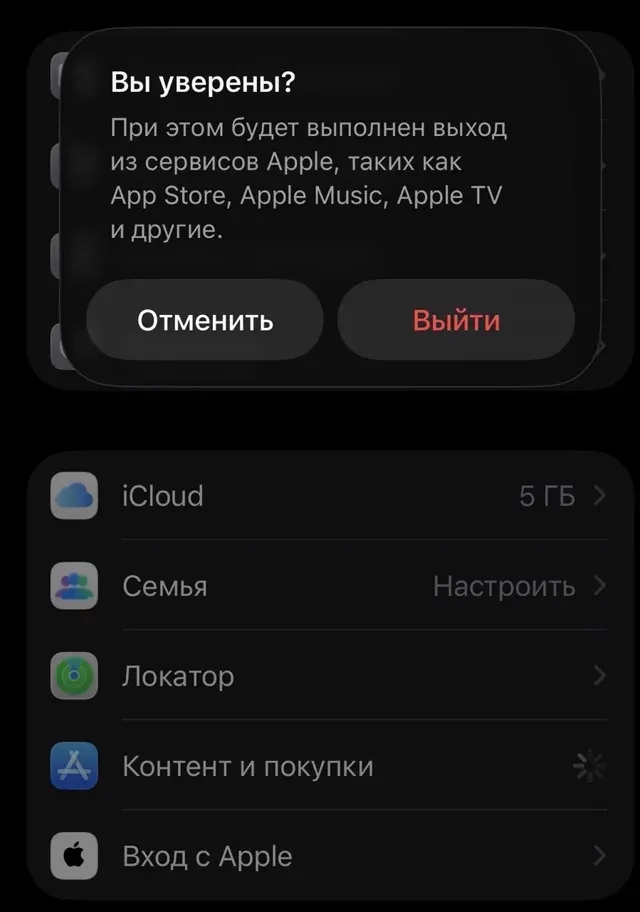
- Возьмите айфон: Настройки, ваше имя, «Контент и покупки» (Media & Purchases; в версиях iOS постарше пункт называется «Медиаматериалы и покупки»), затем «Выйти» (Sign Out). Выйти телефон попросит подтвердить дважды: сначала в меню, потом в окне «Вы уверены?». Это выход только из магазина приложений: iCloud, фото, заметки и «Локатор» остаются на вашем основном аккаунте.
- Откройте App Store и нажмите значок аккаунта в правом верхнем углу, рядом со строкой поиска. Выберите «Вход в Аккаунт Apple» (Apple Account Sign In) и введите почту с паролем нового аккаунта.
Здесь айфон обычно предлагает войти вашим основным аккаунтом: показывает ваше имя из iCloud и спрашивает, вы ли это. Соглашаться не нужно — выберите вариант входа другим Apple ID, иначе вернётесь в старый аккаунт. Иногда Apple дополнительно запрашивает код подтверждения: он приходит по SMS на номер, указанный при регистрации. 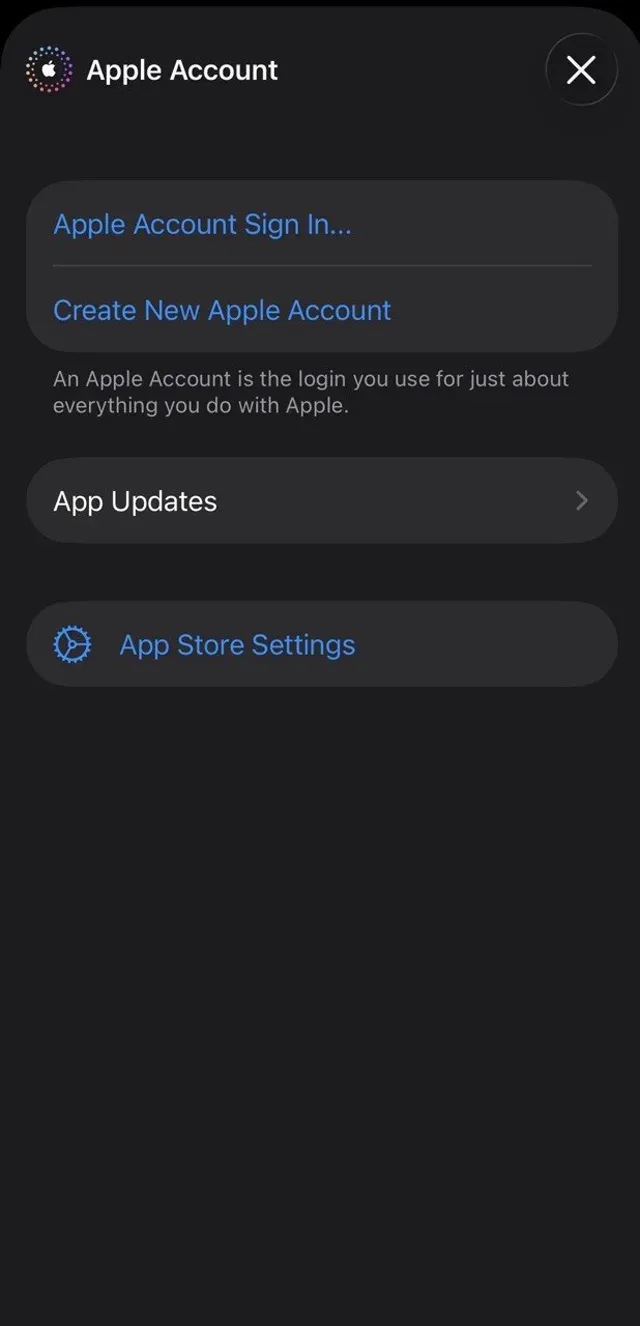
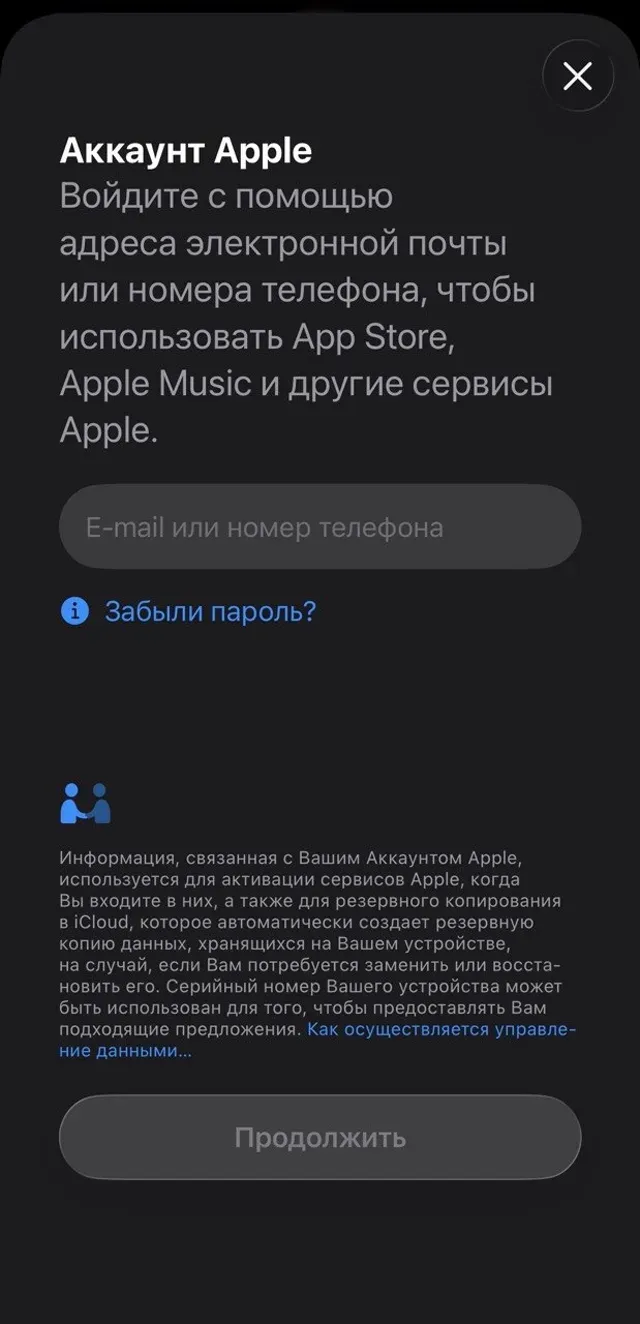
- Убедитесь, что магазин переключился: нажмите на своё имя вверху панели аккаунта, в строке «Страна/регион» должна стоять выбранная страна, а не Россия. Если там осталась Россия, значит вход не прошёл до конца, повторите шаг 9.
- Найдите Happ в поиске App Store и нажмите «Загрузить».
- После установки можно снова выйти и вернуться в свой обычный Apple ID. Приложение останется на телефоне и продолжит работать.
Про способ оплаты. На этапе создания аккаунта или при первом входе в App Store Apple спросит про карту. Выбирайте «Нет» (None): Happ бесплатный, платить не придётся. Если варианта «Нет» не появилось, значит выбрана страна, где его нет, вернитесь и поставьте Казахстан.
Если кнопка «Выйти» в настройках не нажимается или её не видно, значит включён «Экранное время» с ограничениями на изменение аккаунтов. Снимается там же: Настройки → Экранное время → Контент и конфиденциальность → раздел «Разрешить изменения» → Учётные записи → Разрешить.
Единственное неудобство: чтобы обновить Happ, придётся ненадолго войти во второй аккаунт. Обновления выходят нечасто, так что делать это придётся редко.
Важно. Не входите вторым Apple ID в iCloud, только в раздел «Медиаматериалы и покупки». Вход в iCloud чужим аккаунтом меняет хранилище фото, контактов и резервных копий, и вернуть всё обратно бывает муторно.
Частые ошибки и что с ними делать
«Сначала израсходуйте остаток средств на счету»: на балансе Apple остались деньги. Потратьте их до нуля или переходите к Способу 2.
«Отмените подписки»: есть активная подписка App Store. Отмените её и дождитесь конца оплаченного периода: до этого момента регион не сменится. Способ 2 обходит это ограничение.
Не даёт сохранить, требует карту: выбрана страна, где нельзя пропустить способ оплаты. Выберите Казахстан: там доступен вариант «Нет».
«This Apple Account was created for a different country/region» («Этот аккаунт Apple создан для другой страны или региона»): появляется при входе новым аккаунтом. Магазин на телефоне остался от прежнего аккаунта: например, аккаунт вы сделали казахстанский, а App Store на устройстве всё ещё турецкий. Выход из аккаунта магазин не сбрасывает. Что делать:
- проще всего создать аккаунт в той же стране, что и текущий магазин, если Happ там есть;
- либо выйти из аккаунта, перезагрузить телефон и заходить новым аккаунтом из самого App Store, а не из настроек;
- либо сменить у нового аккаунта регион на страну текущего магазина, войти, а затем поменять регион обратно. Этот обходной путь срабатывает, когда первые два не помогли.
Не нахожу пункт «Медиаматериалы и покупки» в настройках: в свежих версиях iOS он переименован в «Контент и покупки» и находится там же, ниже пункта «Оплата и доставка».
В App Store всё равно не находится Happ: проверьте, каким аккаунтом вы вошли: App Store → значок аккаунта в правом верхнем углу, имя видно вверху страницы. Если там старый аккаунт, выйдите и войдите заново.
Apple ID заблокировался после нескольких смен подряд: не пытайтесь менять регион повторно, создайте новый Apple ID по Способу 2.
После установки
Откройте MeerGuard в Telegram, перейдите в раздел подключения и нажмите «Открыть в Happ», ключ добавится автоматически. Если вы за компьютером, отсканируйте QR-код камерой телефона.
Ссылки на приложение для остальных устройств собраны на странице загрузок.
Не получилось ни одним из способов, напишите в поддержку, разберём вашу ситуацию: @MeerGuardSupport_bot.
Похожие статьи
Как настроить VPN на iPhone в 2026: пошаговая инструкция
Встроенный VPN в настройках iOS больше не выручает, а Happ пропал из российского App Store. Разбираем рабочий путь: аккаунт другого региона, установка клиента, импорт ключа и настройки iOS, из-за которых туннель рвётся.
Happ не работает: порядок, которым это чинит поддержка
Что делать, если Happ не подключается, подключился и не грузит, ругается на подписку или молчит на компьютере. Порядок шагов — тот, которым разбирает обращения наша поддержка: от самого результативного к редкому.
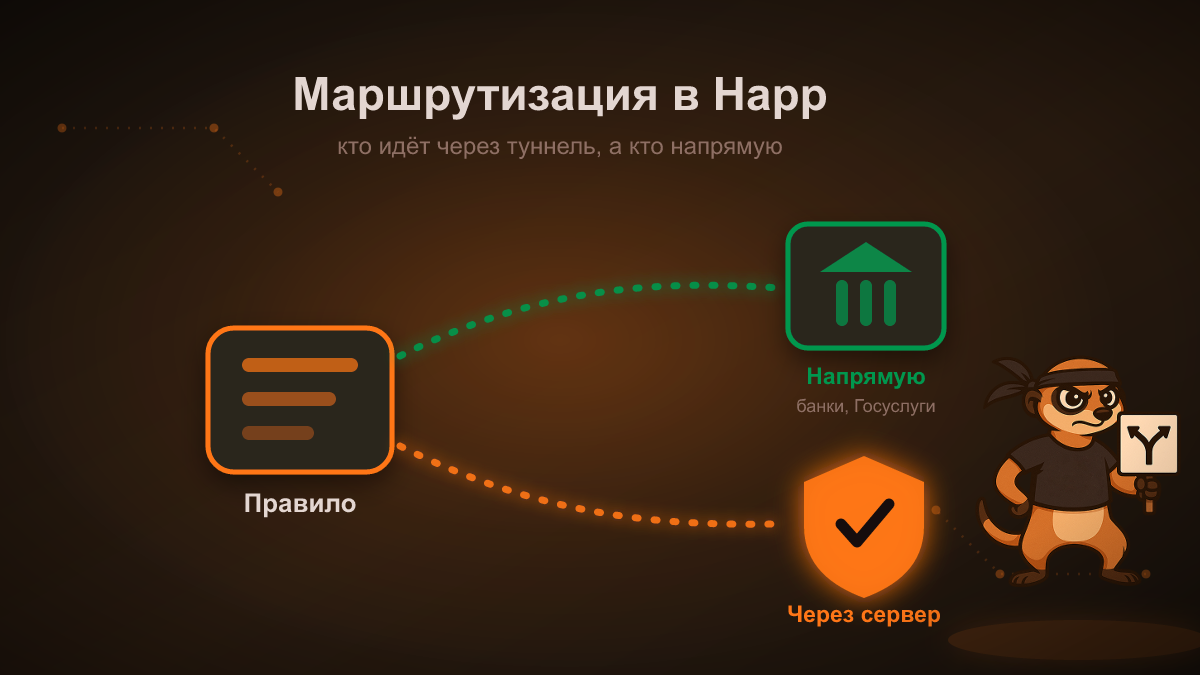
Маршрутизация в Happ: правила, настройка и обновление
Что такое правила маршрутизации в Happ, зачем нужны geosite.dat и geoip.dat, как проверить дату правил и обновить их вручную, если VPN подключён, а один сервис не открывается.
Попробуйте MeerGuard VPN
Три дня полного доступа бесплатно. Дальше автоплатёж, отключить можно в любой момент.